Rastrear
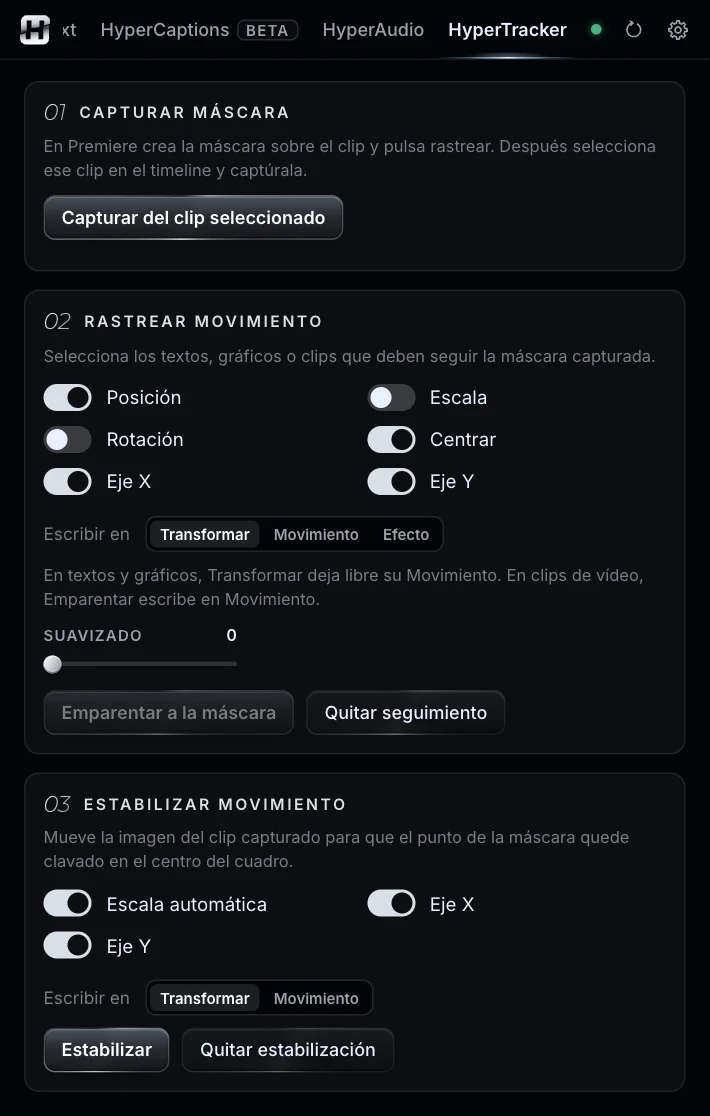
El texto, gráfico o clip que elijas sigue a la máscara en posición, escala y rotación, con suavizado para quitar temblores. Se escribe en un efecto Transformar propio, así el Movimiento del texto queda libre para tus ajustes.
O que un plano movido se quede quieto sobre un punto. Parte del rastreo nativo de máscaras de Premiere.
Animación ilustrativa. Se pausa con el botón de abajo a la derecha.
Te suenaQuieres que el nombre de una persona la siga mientras camina.
Premiere rastrea máscaras, pero no deja enganchar un texto a ellas. Y estabilizar un plano a mano alzada sobre un punto concreto es otra pelea.
HyperTracker lee esa máscara rastreada y la convierte en movimiento para otra cosa: un nombre que sigue a una persona, una etiqueta pegada a un producto, un desenfoque que sigue una cara o una matrícula.
Tres formas de usar una máscara rastreada.
El texto, gráfico o clip que elijas sigue a la máscara en posición, escala y rotación, con suavizado para quitar temblores. Se escribe en un efecto Transformar propio, así el Movimiento del texto queda libre para tus ajustes.
Mueve la imagen para que el punto de la máscara quede clavado en el centro, con escala automática para que no asomen bordes negros.
El centro de la máscara también puede mover el punto de un efecto, como el centro de un desenfoque o de un mosaico. Útil para difuminar una cara o una matrícula que se mueve.
Quitar seguimiento y Quitar estabilización lo devuelven todo a su sitio.
Un truco y los pasos que lo acompañan.
El truco: haz un círculo pequeño sobre un punto con contraste, como un ojo, una esquina o un logo, y rastréalo con las máscaras de Premiere. Siguen mucho mejor los detalles definidos que las zonas lisas.
Sobre el clip, dibuja una máscara elíptica pequeña encima del punto y rastréala hacia delante.
El rastreo de una máscara solo se puede leer del archivo.
Selecciona el clip en el timeline y pulsa Capturar del clip seleccionado. Elige la máscara.
Selecciona los textos, elige qué siguen (posición, escala, rotación, ejes) y pulsa Emparentar a la máscara. O pulsa Estabilizar.
HyperTracker mueve cosas. El resto del panel las viste y las corrige.
Mismo panel, misma licencia. Cada herramienta funciona sola y le pasa el relevo a la siguiente.
Edita escribiendo: resúmenes en un corte, clips por tema, podcasts multicámara.
02Subtítulos que no tienes que rehacer y texto que animas a mano.
03Subtítulos animados dentro de Premiere, línea a línea y editables.
04Limpia la voz, separa la música y corta los silencios por la onda.
06Pantallas divididas con tus clips, sin calcular nada.
07Los botones de un clic que le faltan a Premiere.
08Tu biblioteca de sonidos, justo en el golpe.
09Color de cine, guiado, dentro de Lumetri.
Nueve herramientas.
Una licencia.